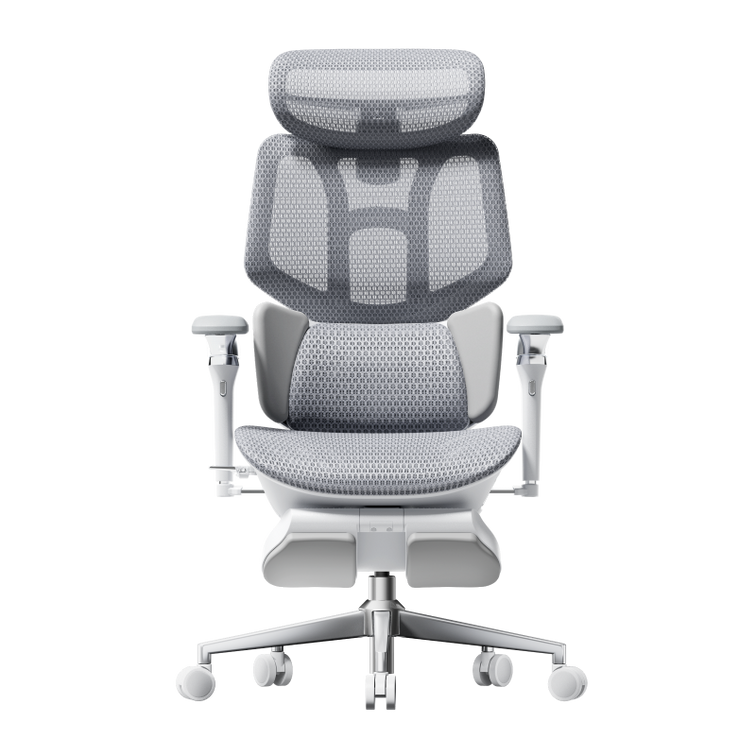
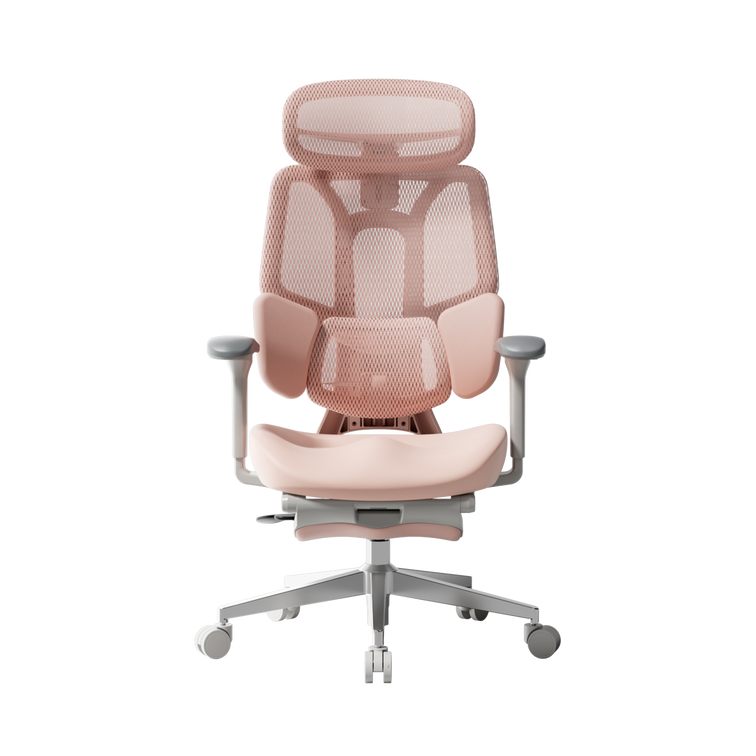
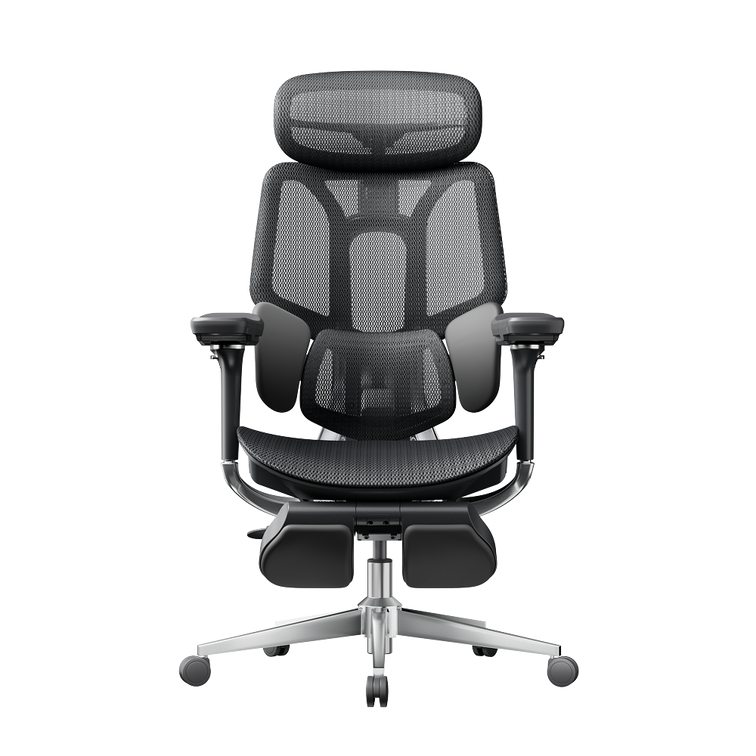

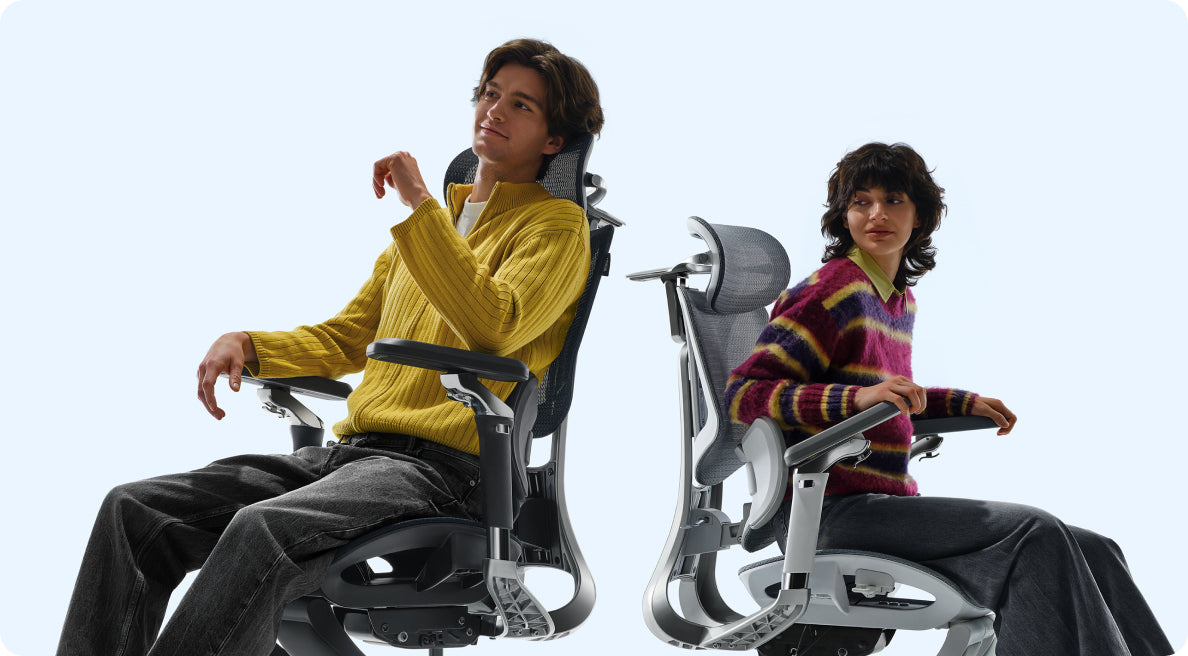
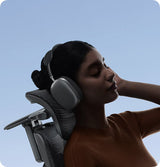

Ein ergonomischer Bürostuhl kann Rückenschmerzen nicht automatisch verhindern. Ist er falsch eingestellt, passt er nicht zu den Körperproportionen oder wird er über Stunden in derselben Position genutzt, können Druckstellen und muskuläre Beschwerden entstehen.
Warum verursacht ein ergonomischer Bürostuhl Rückenschmerzen?
„Ergonomisch“ bedeutet nicht, dass ein Stuhl ohne Einstellung zu jeder Person passt. Ein ergonomischer Bürostuhl stellt Funktionen bereit, mit denen sich der Sitz an Körpermaße, Arbeitsplatz und bevorzugte Bewegungen anpassen lässt.
Rückenschmerzen während der Büroarbeit können mehrere Ursachen haben. Dazu gehören falsche Stuhleinstellungen, ein unpassender Schreibtisch, ungünstige Bildschirmposition, fehlende Bewegung oder Beschwerden, die unabhängig vom Stuhl bestehen.
Sechs häufige Einstellungsfehler und ihre Lösungen

Fehler 1: Die Sitzhöhe passt nicht zum Tisch
Ist der Sitz zu hoch, verlieren die Füße den stabilen Kontakt zum Boden und die Sitzkante kann stärker gegen die Oberschenkel drücken. Ist der Sitz zu niedrig, stehen die Knie deutlich höher und das Becken kann nach hinten kippen.
So korrigieren Sie die Sitzhöhe:
- Setzen Sie sich mit dem Becken vollständig nach hinten.
- Stellen Sie beide Füße vollständig auf den Boden.
- Lassen Sie die Oberschenkel entspannt auf der Sitzfläche liegen.
- Prüfen Sie, ob die Sitzkante nicht gegen die Kniekehlen drückt.
- Ist der Tisch zu hoch, erhöhen Sie den Stuhl und verwenden Sie eine stabile Fußstütze.
Fehler 2: Die Sitzfläche ist zu tief oder zu kurz
Eine zu tiefe Sitzfläche kann gegen die Kniekehlen drücken. Nutzer rutschen dann häufig nach vorn und verlieren den Kontakt zur Rückenlehne. Eine zu kurze Sitzfläche unterstützt die Oberschenkel dagegen nur teilweise.
So stellen Sie die Sitztiefe ein: Sitzen Sie vollständig an der Rückenlehne und verschieben Sie die Sitzfläche so, dass zwischen Sitzvorderkante und Unterschenkel ungefähr eine Handbreite Platz bleibt.
Fehler 3: Die Lordosenstütze sitzt zu hoch, zu niedrig oder zu stark
Die Lordosenstütze soll die natürliche Einwärtswölbung des unteren Rückens ausfüllen. Sie darf nicht gegen den Beckenkamm drücken oder den Oberkörper nach vorn schieben.
So stellen Sie die Lordosenstütze ein:
- Reduzieren Sie die Unterstützung zunächst auf eine niedrige Stufe.
- Positionieren Sie die Stütze in der Wölbung des unteren Rückens.
- Erhöhen Sie den Kontaktdruck schrittweise.
- Lehnen Sie sich vor und zurück, um die Einstellung zu testen.
- Reduzieren Sie die Stärke bei punktuellem Druck.
Fehler 4: Die Armlehnen heben oder ziehen die Schultern
Zu hohe Armlehnen drücken die Schultern nach oben. Zu niedrige Armlehnen bieten keine Unterstützung oder führen zu seitlichem Abstützen.
So stellen Sie die Armlehnen ein: Lassen Sie die Schultern locker nach unten hängen. Stellen Sie die Auflagen so ein, dass die Unterarme in Höhe der Tischplatte unterstützt werden und zwischen Ober- und Unterarm mindestens ein rechter Winkel bleibt.
Die Armlehnen dürfen den Stuhl nicht daran hindern, nah genug an den Schreibtisch heranzurücken. Falls notwendig, reduzieren Sie Breite oder Tiefe der Auflagen.
Fehler 5: Die Rückenlehne bleibt den ganzen Tag arretiert
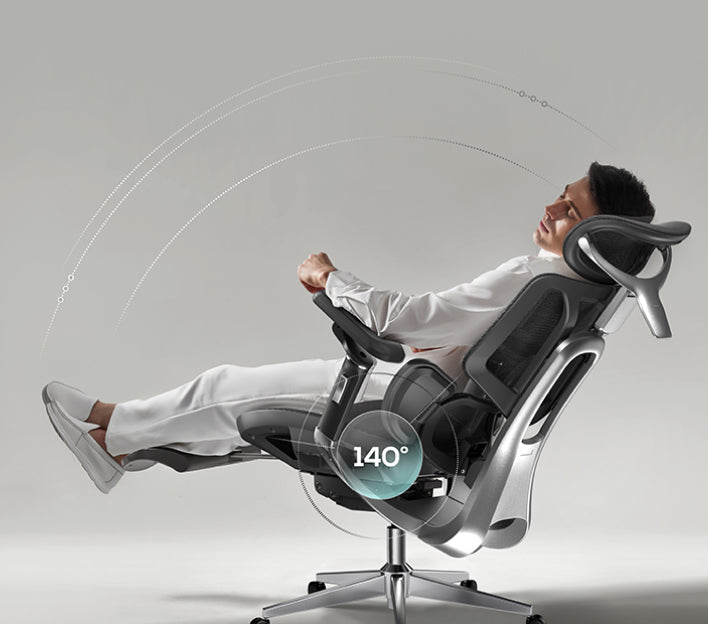
Eine dauerhaft starre Position belastet dieselben Muskelgruppen über lange Zeit. Dynamisches Sitzen bedeutet, regelmäßig zwischen aufrechter, leicht zurückgelehnter und entlastender Position zu wechseln.
Stellen Sie den Neigungswiderstand so ein, dass die Rückenlehne kontrolliert auf Bewegungen reagiert. Sie sollte weder ungebremst nach hinten fallen noch so viel Widerstand erzeugen, dass Sie aktiv dagegen drücken müssen.
Ein bestimmter Winkel ist nicht für jede Aufgabe und jede Person vorgeschrieben. Nutzen Sie aufrechte Positionen zum Tippen und zurückgelehnte Positionen beispielsweise beim Lesen oder Telefonieren.
Fehler 6: Der Stuhl passt nicht zum restlichen Arbeitsplatz
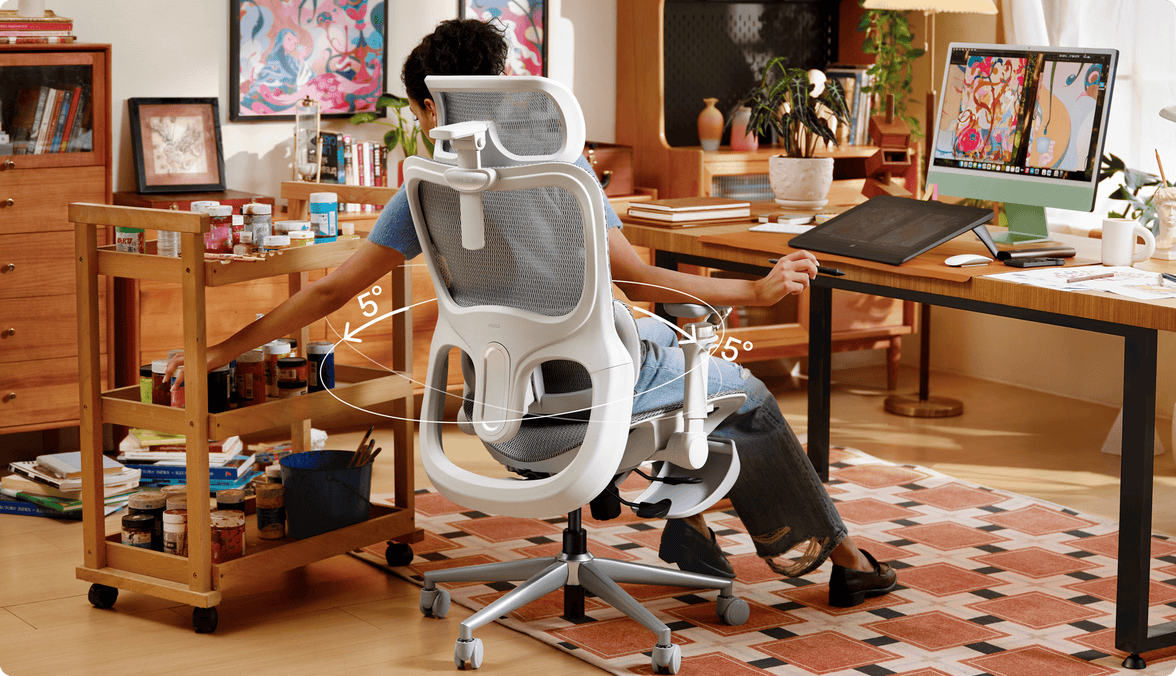
Ein zu hoher Tisch kann dazu führen, dass die Schultern angehoben werden. Ein zu niedriger Bildschirm fördert das Vorbeugen des Kopfes. Eine seitlich platzierte Hauptanzeige führt zu wiederholtem Drehen von Kopf und Oberkörper.
Prüfen Sie deshalb zusätzlich:
- Tastatur und Maus liegen nah am Körper.
- Die Unterarme können entspannt aufliegen.
- Der Hauptbildschirm steht direkt vor dem Nutzer.
- Unter dem Tisch bleibt ausreichend Platz für die Beine.
- Die Füße stehen auf dem Boden oder einer Fußstütze.
- Häufig verwendete Gegenstände sind ohne starkes Verdrehen erreichbar.

Zehn-Minuten-Test: Ist der Bürostuhl richtig eingestellt?
- Ganz nach hinten setzen: Becken und Rücken berühren die Rückenlehne.
- Füße prüfen: Beide Füße stehen stabil.
- Sitzhöhe einstellen: Die Oberschenkel liegen entspannt auf.
- Sitztiefe prüfen: Vor den Unterschenkeln bleibt ungefähr eine Handbreite frei.
- Lordosenstütze reduzieren: Mit wenig Druck beginnen.
- Armlehnen einstellen: Unterarme auflegen und Schultern entspannen.
- Rückenlehne freigeben: Neigungswiderstand an das Körpergewicht anpassen.
- Bildschirm kontrollieren: Hauptanzeige direkt vor dem Körper positionieren.
- Zehn Minuten arbeiten: Auf Druck an Rücken, Becken, Oberschenkeln und Schultern achten.
- Nur eine Einstellung ändern: Jede Änderung einzeln erneut testen.
Symptome und mögliche Einstellungen
| Beschwerde beim Sitzen | Möglicher Einstellungsfehler | Was Sie prüfen können |
|---|---|---|
| Druck in den Kniekehlen | Sitzfläche zu tief oder Sitz zu hoch | Sitztiefe verkürzen und Fußkontakt prüfen |
| Punktueller Druck im unteren Rücken | Lordosenstütze zu stark oder falsch positioniert | Stärke reduzieren und Höhe korrigieren |
| Verspannte Schultern | Armlehnen oder Tisch zu hoch | Armlehnenhöhe und Tischposition vergleichen |
| Rutschen nach vorn | Sitztiefe, Sitzneigung oder Rückenlehne unpassend | Sitzfläche verkürzen und Lehnenkontakt herstellen |
| Nackenbeschwerden | Bildschirmposition oder Kopfstütze unpassend | Bildschirm zentrieren und Kopfstütze kontrollieren |
| Beschwerden nach langem Sitzen | Zu wenige Positionswechsel | Bewegungs- und Stehphasen einplanen |
Ist der Stuhl falsch eingestellt oder passt er nicht zu Ihrem Körper?
Nicht jeder Stuhl lässt sich an jede Körpergröße anpassen. Wenn die richtige Sitzhöhe nur mit frei hängenden Füßen möglich ist, die Sitzfläche trotz kürzester Einstellung zu tief bleibt oder die Lordosenstütze den unteren Rücken nicht erreicht, kann der Verstellbereich ungeeignet sein.
Anzeichen für einen unpassenden Verstellbereich
- Die Füße erreichen auch in der niedrigsten Position nicht den Boden.
- Die Sitzkante drückt trotz kürzester Sitztiefe gegen die Kniekehlen.
- Die Lordosenstütze bleibt dauerhaft zu hoch oder zu niedrig.
- Die Armlehnen verhindern eine passende Position am Tisch.
- Die Kopfstütze drückt den Kopf nach vorn.
- Der Neigungswiderstand passt nicht zum Körpergewicht.
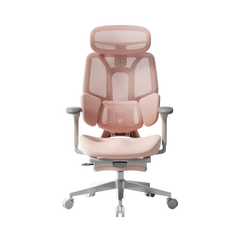
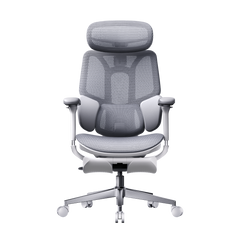
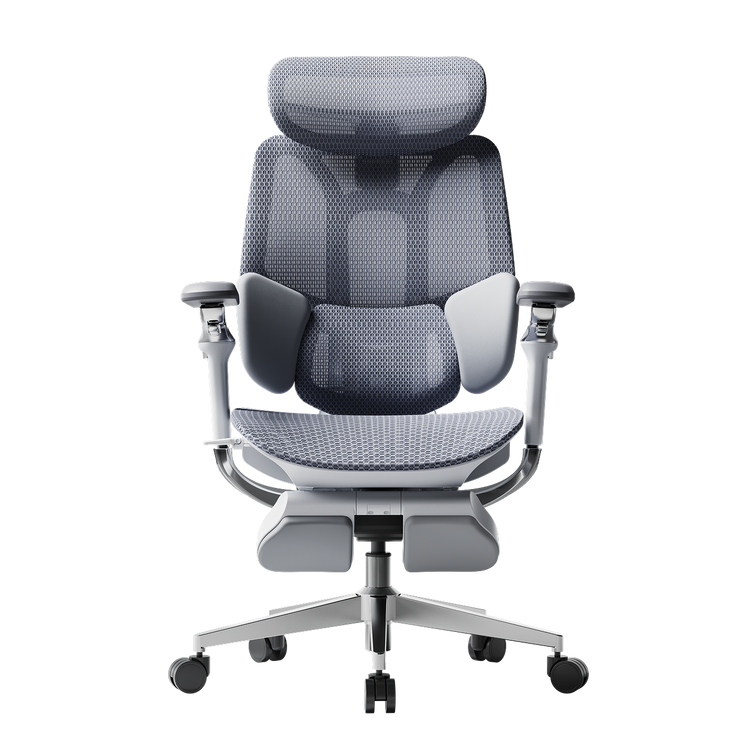
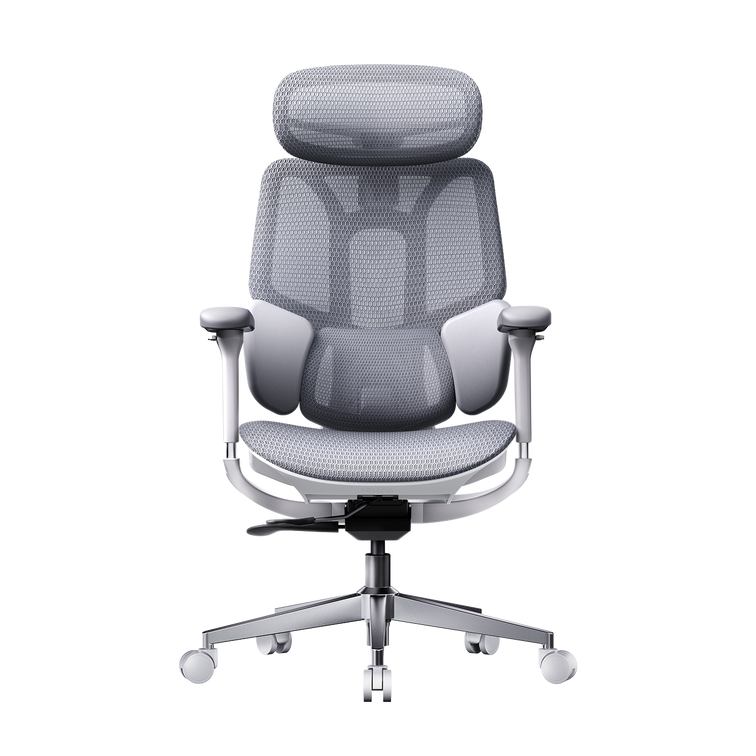
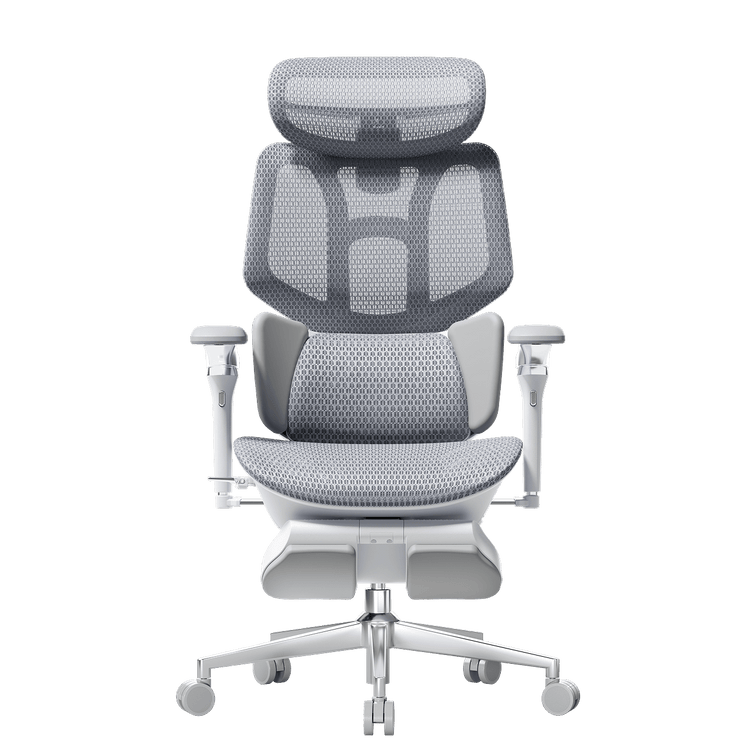
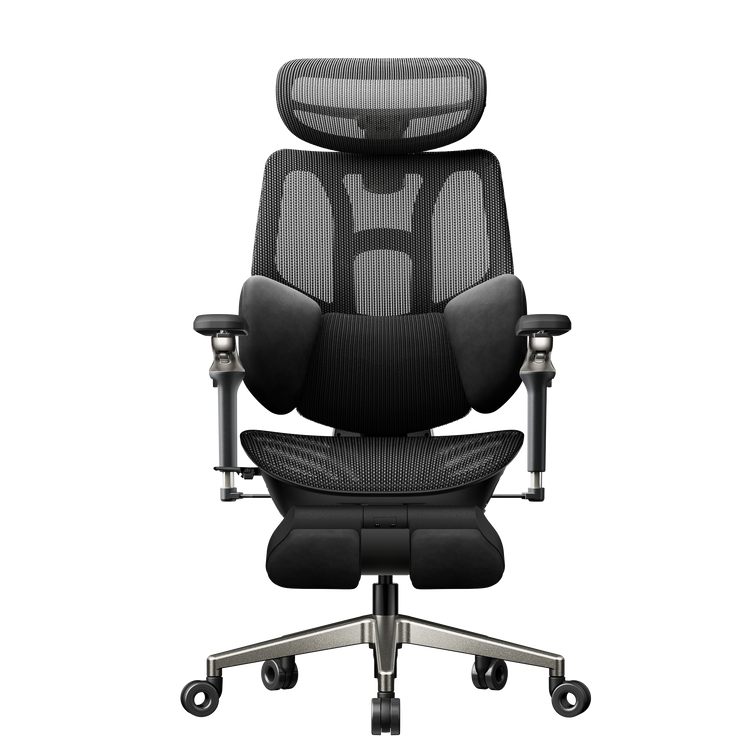
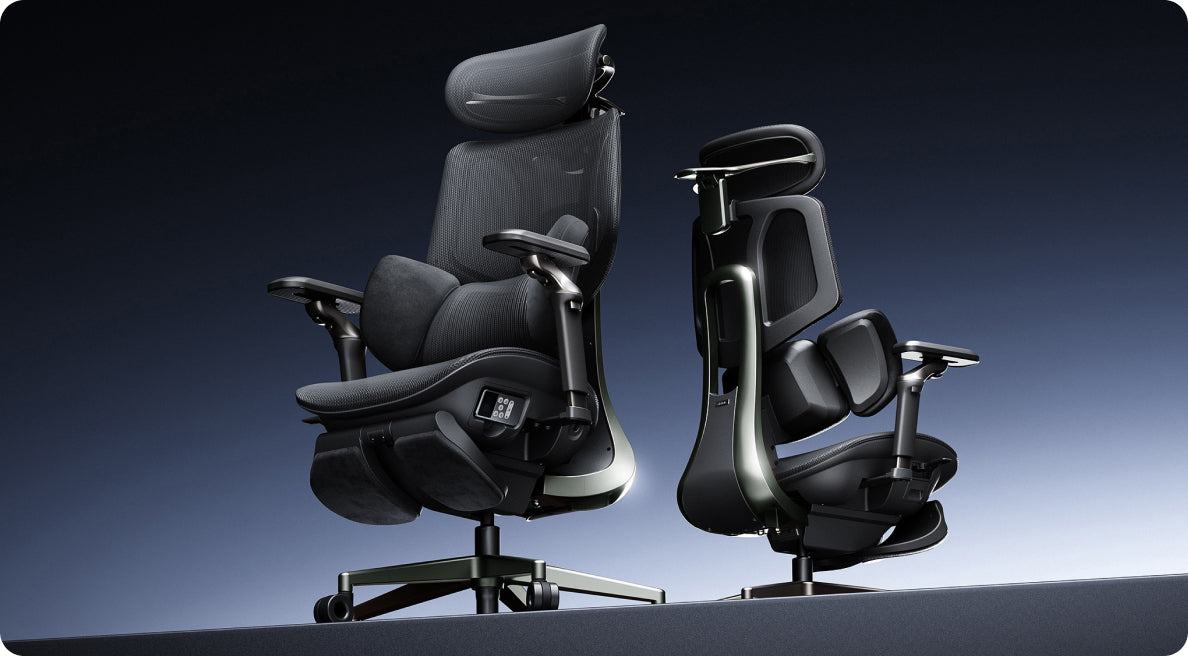
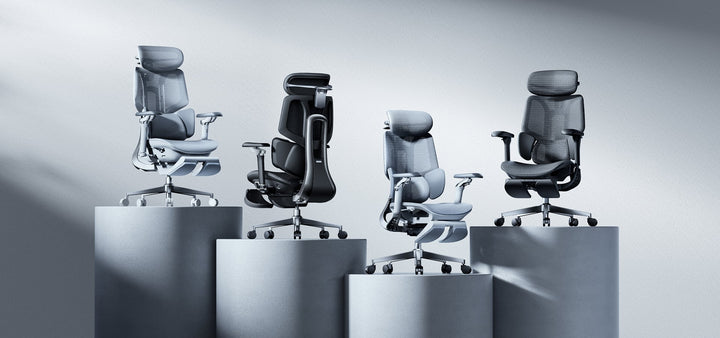
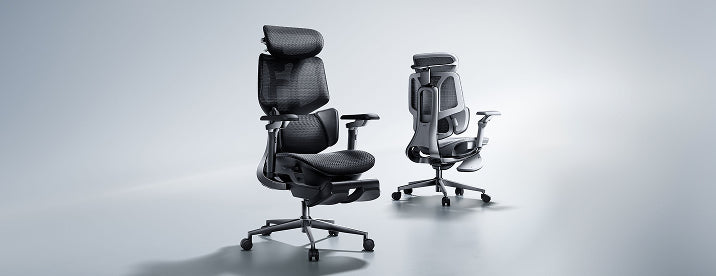
Der HBADA E3 Pro bietet eine manuell einstellbare Sitztiefe, mehrdirektionale Armlehnen und eine elastische Drei-Zonen-Lordosenstütze. Diese Funktionen erweitern den Einstellbereich, müssen aber weiterhin individuell angepasst werden.
Der HBADA X7 Smart Ergonomic Chair kombiniert eine manuell einstellbare Sitztiefe mit dynamischer Lordosenunterstützung und zusätzlichen Komfortfunktionen. Der X7 stellt die Sitztiefe nicht automatisch ein.
Eine Funktionsübersicht finden Sie im internen Vergleich zwischen HBADA X7 und E3.
Warum Bewegung wichtiger als eine „perfekte“ Haltung ist
Eine einzelne Haltung bleibt nicht über einen gesamten Arbeitstag optimal. Wechseln Sie regelmäßig zwischen Sitzen, Zurücklehnen, Stehen und kurzen Gehphasen.
Auch kleine Änderungen entlasten Muskelgruppen, die bei einer statischen Position dauerhaft arbeiten. Nutzen Sie Telefonate, Meetings oder kurze Denkpausen als Auslöser für einen Positionswechsel.
Wann sollten Rückenschmerzen medizinisch abgeklärt werden?
Eine Stuhleinstellung kann ergonomische Belastungen reduzieren, aber keine Erkrankung diagnostizieren oder behandeln. Brechen Sie den Selbsttest ab, wenn eine Einstellung die Beschwerden deutlich verstärkt.
Auch länger anhaltende, wiederkehrende oder in Bein beziehungsweise Arm ausstrahlende Beschwerden sollten professionell beurteilt werden. Ein neuer oder anders eingestellter Stuhl ersetzt keine medizinische Untersuchung.
Häufig gestellte Fragen
Kann ein ergonomischer Bürostuhl Rückenschmerzen verschlimmern?
Ja. Eine unpassende Sitzhöhe, zu große Sitztiefe, falsch positionierte Lordosenstütze oder zu wenig Bewegung können Beschwerden verstärken. Rückenschmerzen können jedoch auch unabhängig vom Stuhl entstehen.
Wie erkenne ich, ob mein Bürostuhl richtig eingestellt ist?
Die Füße stehen stabil, die Sitzkante drückt nicht gegen die Kniekehlen, die Lordosenstütze erzeugt keinen punktuellen Druck und die Unterarme liegen bei entspannten Schultern auf. Positionswechsel sollten ohne großen Widerstand möglich sein.
Ist eine starke Lordosenstütze besser bei Rückenschmerzen?
Nein. Eine starke Lordosenstütze kann den Oberkörper nach vorn schieben oder einen Druckpunkt erzeugen. Beginnen Sie mit einer niedrigen Intensität und erhöhen Sie die Unterstützung nur bis zu einem gleichmäßigen Kontakt.
Müssen Knie, Hüfte und Ellenbogen exakt 90 Grad bilden?
Nein. Der rechte Winkel ist eine Orientierung und keine starre Vorgabe. Wichtiger sind stabiler Fußkontakt, entspannte Schultern, eine freie Kniekehle und regelmäßige Positionswechsel.
Brauche ich eine Fußstütze?
Eine Fußstütze ist sinnvoll, wenn der Stuhl wegen eines nicht höhenverstellbaren Tisches höher eingestellt werden muss und die Füße dadurch den Bodenkontakt verlieren.
Sollte ich mich an Schmerzen durch einen neuen Bürostuhl gewöhnen?
Nein. Schmerzen sind kein notwendiger Beweis für eine verbesserte Haltung. Prüfen Sie die Einstellungen, reduzieren Sie Druck und lassen Sie anhaltende oder zunehmende Beschwerden abklären.
Fazit: Erst einstellen, dann Passform beurteilen
Wenn ein ergonomischer Bürostuhl Rückenschmerzen verursacht, sollten Sitzhöhe, Sitztiefe, Lordosenstütze, Armlehnen und Neigungswiderstand einzeln überprüft werden. Kontrollieren Sie gleichzeitig Tisch, Bildschirm, Tastatur und Fußposition.
Bleiben Beschwerden trotz nachvollziehbarer Einstellung bestehen, kann der Verstellbereich unpassend sein oder die Ursache liegt nicht am Stuhl. Weitere Hinweise zur Bedienung einzelner HBADA Modelle finden Sie in den HBADA Produkt-FAQ.